

Système d'inspection par rayons X – Microfocus
Système d'inspection par rayons X – Le Microfocus ToronX™ 90 est un système d'inspection par rayons X de haute précision conçu pour une détection rapide et fiable des défauts. Il est équipé d'une source de rayons X Hamamatsu de fabrication japonaise, d'un détecteur à écran plat HD inclinable et d'une interface utilisateur intuitive, idéale pour les inspections à grand volume nécessitant une formation minimale.
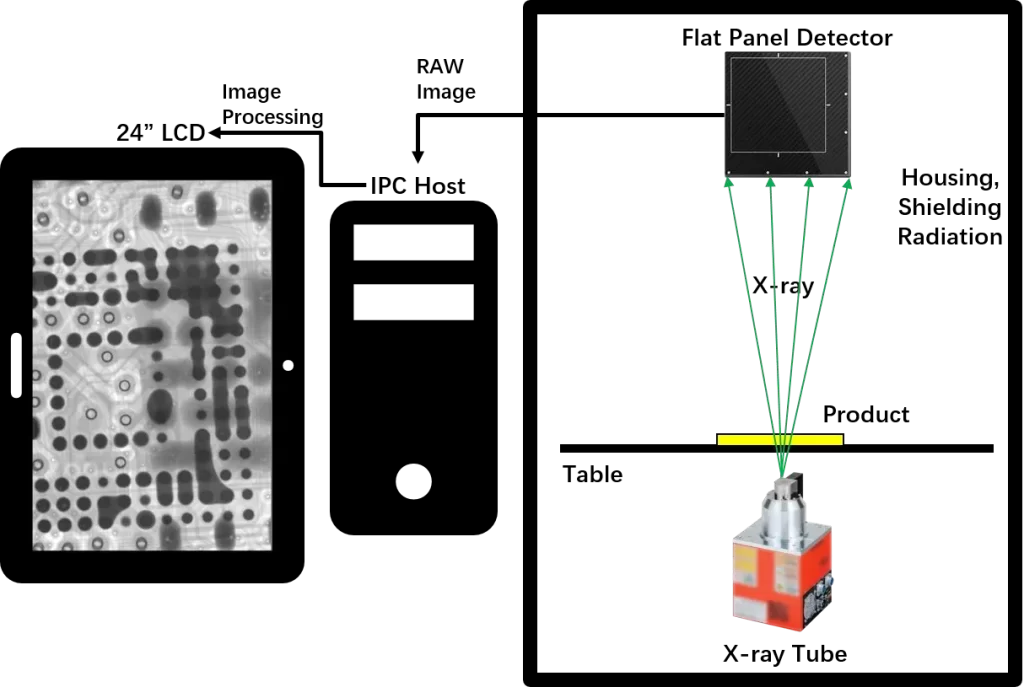
Principe de fonctionnement
Exemple d'application
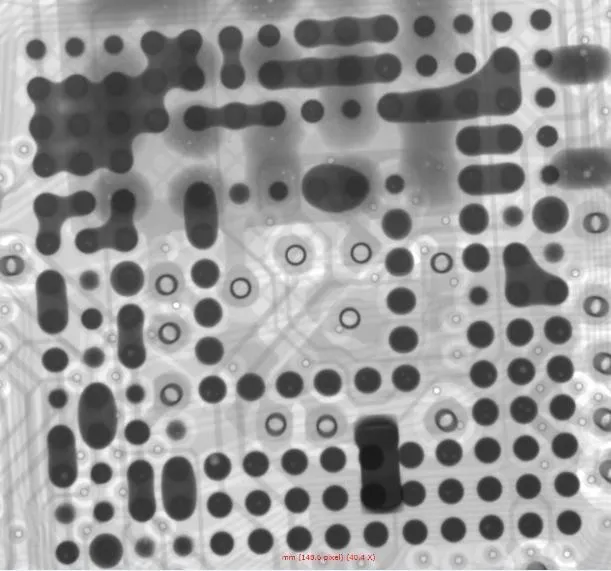
Pont de soudure BGA
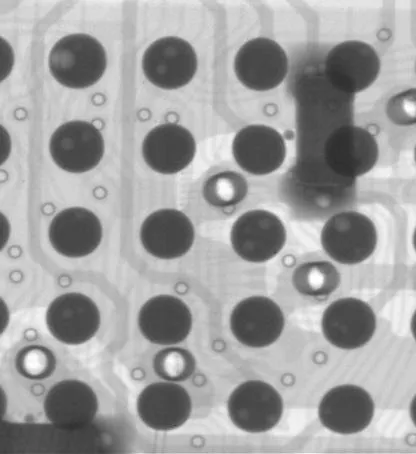
Vides de soudure BGA
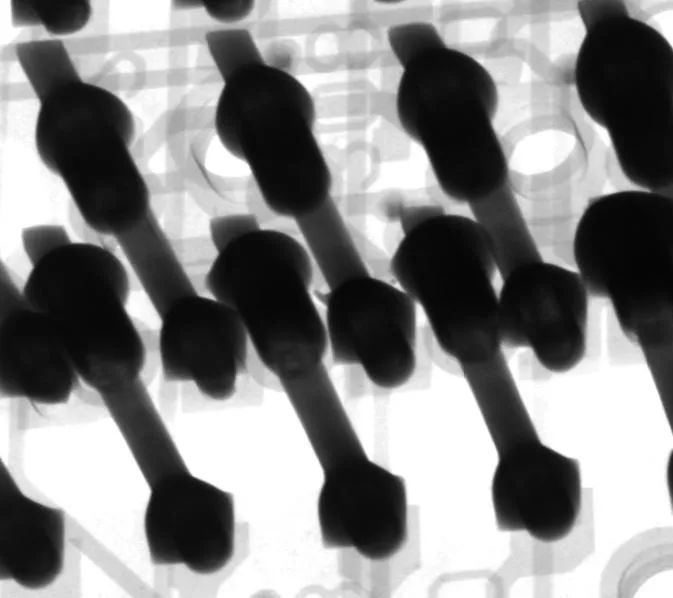
PCB traversant
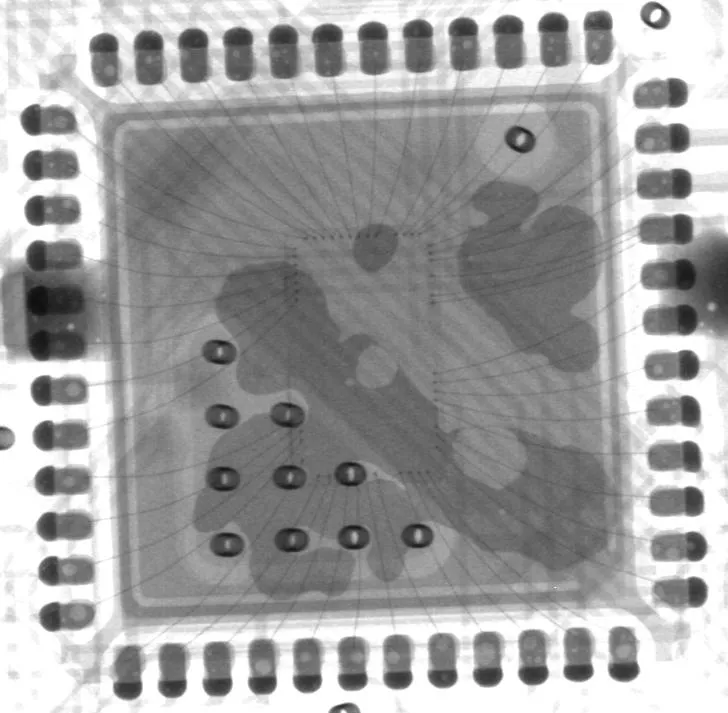
Vides IC et fil d'or
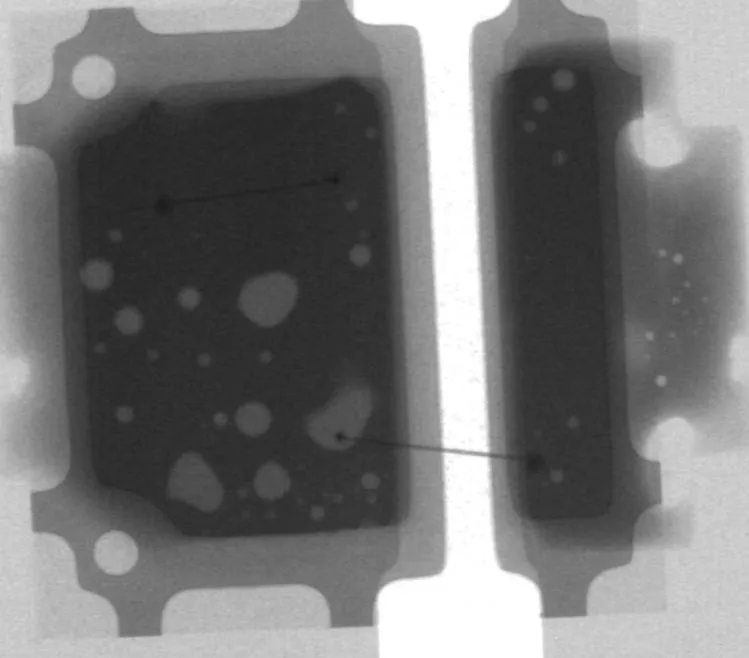
Vides de soudure des LED
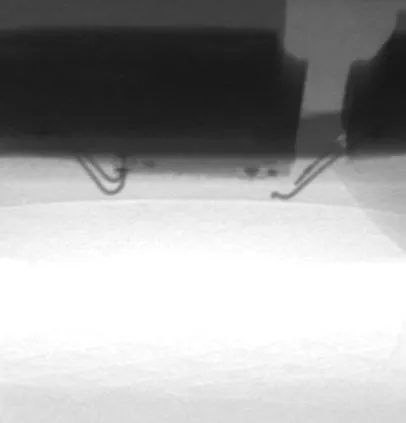
Fissure du fil d'or LED
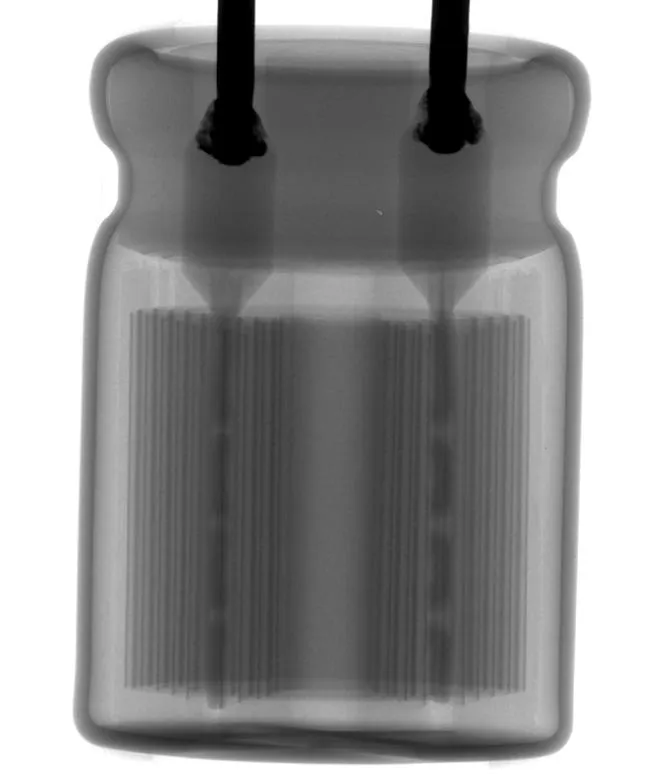
Condensateur
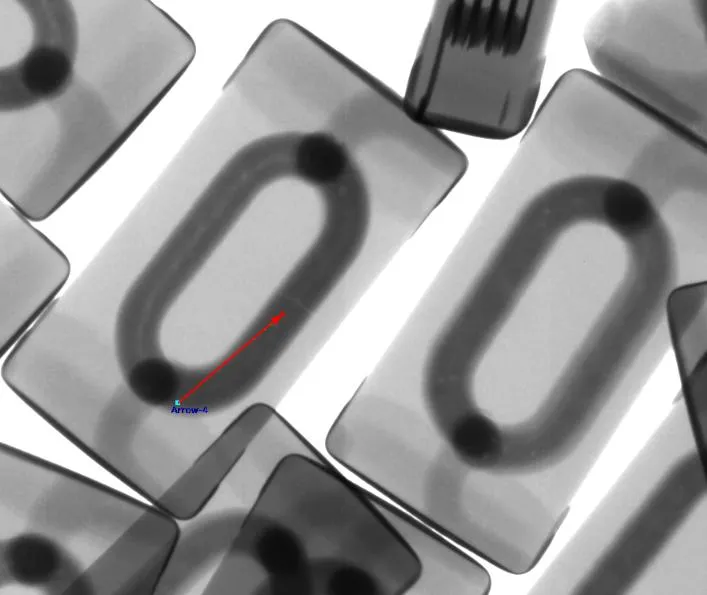
Inducteur
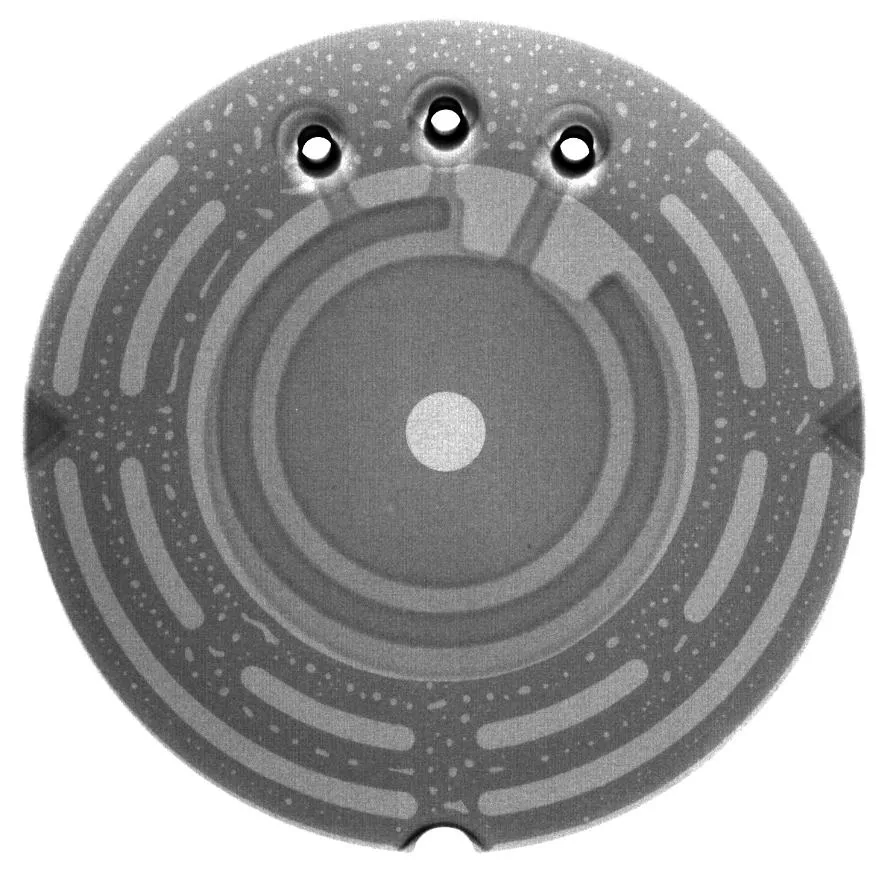
Sensor
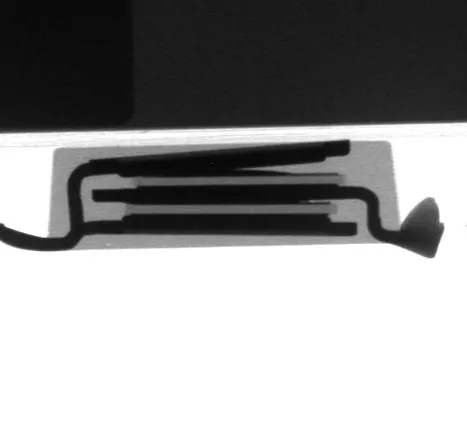
Suppresseurs de surtension à thyristor
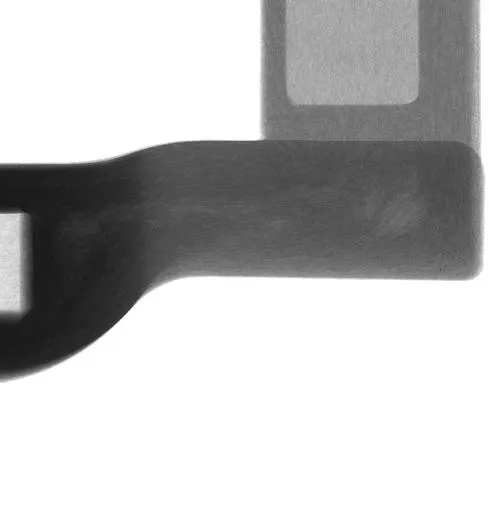
Fibre de verre
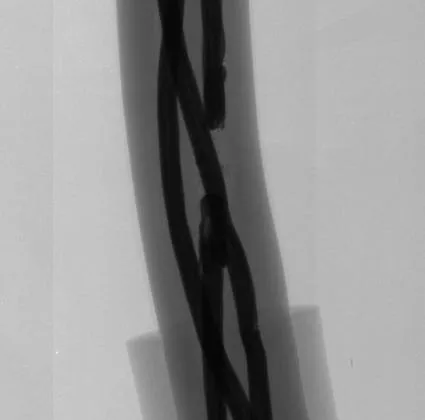
Câble
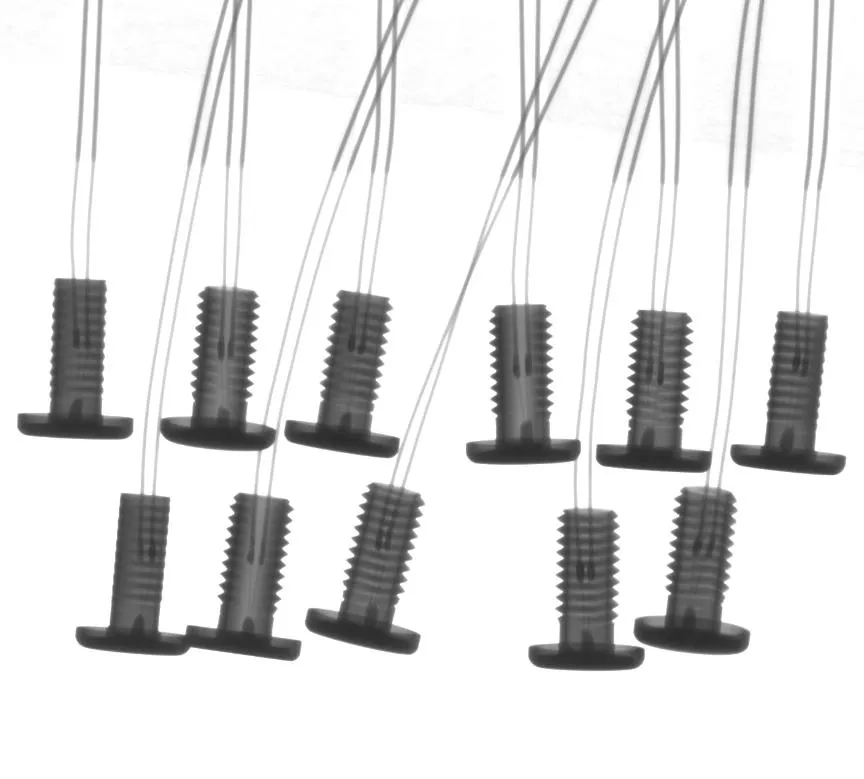
Diode
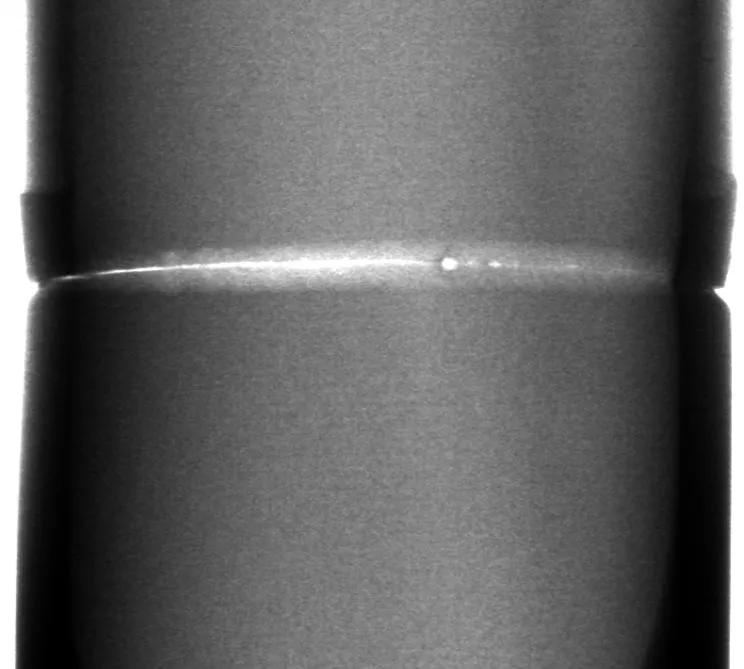
Espace de soudure des tuyaux en acier
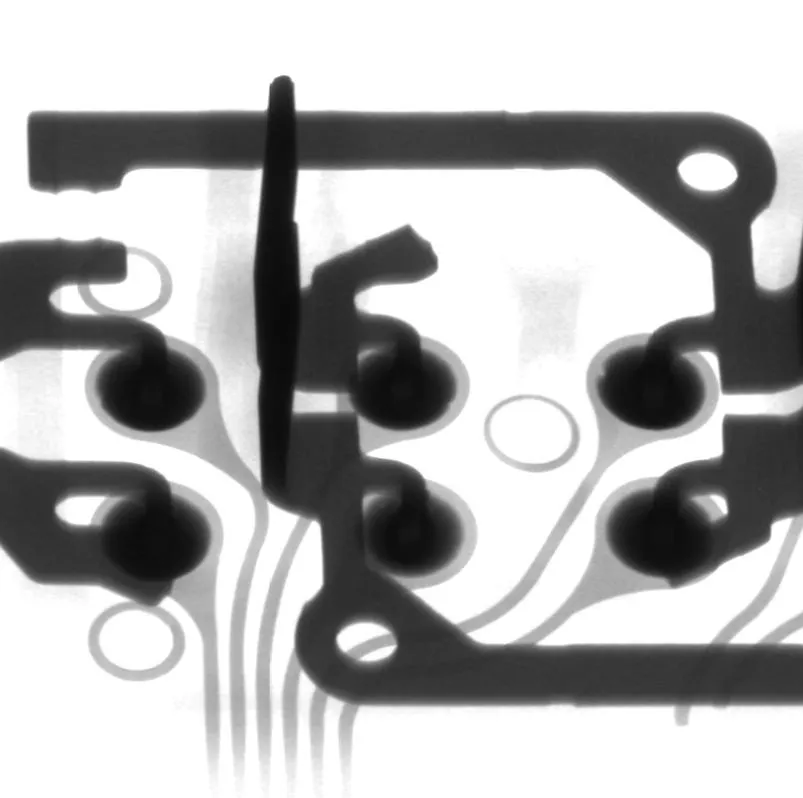
Electronique Automobile
Système d'inspection par rayons X – Microfocus ToronX™ 90
- Tube à rayons X scellé avec plus de 10,000 XNUMX heures d'utilisation ; aucun entretien nécessaire
- Détecteur à écran plat numérique HD 5" (FPD)
- Le FPD peut s'incliner jusqu'à 60° sans perdre de grossissement
- La fonction de navigation automatique déplace le tableau vers l'emplacement cliqué
- La table de 530 × 530 mm supporte jusqu'à 10 kg
- Système à cinq axes avec vitesse réglable
- Flux de travail d'inspection personnalisés pour une utilisation à volume élevé
- Facile à utiliser — détecte rapidement les défauts ; seulement 2 heures de formation requises
Spécifications techniques
Source de rayons X | |
|---|---|
| Type | Fermé, microfocus |
| Tension maximale du tube | 90kV |
| Courant maximal du tube | 200 µA |
| Taille de la tache focale | 5μm |
| Fonction | Préchauffage automatique |
| Détecteur à écran plat | |
| Zone efficace | 130mm × 130mm |
| Taille de pixel | 85μm |
| Résolution | 1536 × 1536 |
| Fréquence d'images | 20fps |
| Angle d'inclinaison | 60 ° |
| lampe de table | |
| Taille | 530mm × 530mm |
| Zone détectable | 500mm × 500mm |
| charge max | 10 kg |
| Équipement | |
| Grossissement | Géométrie 200X | Système 1500X |
| Vitesse d'inspection | Max 3.0 s/point |
| Dimensions | 1360 mm (L) × 1365 mm (L) × 1730 mm (H) |
| Poids | 1200 kg |
| Tension | AC110-220V 50 / 60HZ |
| maximum d'énergie | 1500W |
| PC industriel | Processeur I5, 8 Go de RAM, SSD de 500 Go |
| Afficheur | Écran LCD HDMI 24 pouces |
| Sécurité | |
| Fuite de rayonnement | Aucune fuite, norme internationale : ≤1µSv/h |
| Fenêtre d'observation en verre au plomb | Une fenêtre en verre au plomb transparent protège des radiations pour observer l'état intérieur. |
| Verrouillage de sécurité des fenêtres et des portes arrière | Dès que l'utilisateur ouvre la fenêtre ou la porte arrière, le tube à rayons X s'éteint immédiatement. Si la fenêtre ou la porte arrière est ouverte, l'utilisateur ne peut pas allumer le tube à rayons X. |
| Interrupteur de sécurité électromagnétique | Une fois la radiographie activée, les utilisateurs ne peuvent pas ouvrir la fenêtre d'observation. |
| Arrêt d'urgence | À côté de la position de fonctionnement, appuyez pour éteindre |
| Protection des tubes | L'utilisateur ne peut pas quitter le logiciel s'il ne ferme pas le tube à rayons X. |
Fonction logicielle
Module fonctionnel | |
|---|---|
| Opération | Le clavier et la souris peuvent terminer toutes les opérations |
| Contrôle du tube à rayons X | En cliquant sur le bouton X de la souris, vous pouvez activer ou désactiver les rayons X. La tension et le courant du tube s'affichent en temps réel à côté. Vous pouvez cliquer sur les boutons haut et bas, faire glisser le curseur ou saisir du texte pour les ajuster. |
| La barre d'état | Indique l'état de verrouillage, l'état de préchauffage et l'état des rayons X en clignotant alternativement en rouge et en vert. |
| Ajustement de l'effet d'image | La luminosité, le contraste et le gain de l'image peuvent être ajustés librement pour obtenir un résultat satisfaisant. |
| Liste de produits | Les utilisateurs peuvent enregistrer les paramètres d'inspection tels que la position de l'axe Z, la luminosité, le contraste et le gain, et peuvent appeler directement les paramètres lors de l'inspection du même produit, pour améliorer l'efficacité de l'inspection. |
| Fenêtre de navigation | Une fois que l'appareil photo a pris une photo de la table, cliquez n'importe où sur la photo, la table se déplacera à l'endroit sur lequel vous avez cliqué et s'affichera sur l'écran. |
| État de l'axe de mouvement | Afficher les coordonnées en temps réel. |
| Résultat de l'inspection | Les résultats de mesure (taux de vides, distance, surface, etc., définis par les utilisateurs) s'affichent dans l'ordre. |
| Contrôle de la vitesse | La vitesse de déplacement de chaque axe peut être réglée sur lente, normale et rapide. |
mesure du taux de vides | |
|---|---|
| Calcul automatique | Cliquez sur deux points pour déterminer un rectangle. Le logiciel détecte et mesure automatiquement le bord de la bille de soudure dans le rectangle, le plot et les vides internes. Il peut ensuite obtenir les données suivantes : taux de vides, surface de la bille, circonférence, taux de vides maximal, longueur et largeur, et indique si la soudure est bonne ou mauvaise en rouge et vert. |
| Réglage des paramètres | Les utilisateurs peuvent ajuster le seuil de niveaux de gris, les pixels, le contraste, le filtrage de taille et d'autres paramètres pour obtenir des résultats précis du calcul automatique. |
| Ajouter des vides manuellement | Les utilisateurs peuvent dessiner un polygone ou une figure libre et le calculer comme un vide dans le taux de vide. |
| Enregistrer les paramètres | Les utilisateurs peuvent enregistrer des paramètres tels que le seuil de niveaux de gris, le pixel, le contraste, le filtrage de taille et d'autres paramètres, et peuvent appeler directement les paramètres lors de la détection du même produit, pour améliorer l'efficacité de la détection. |
Autre fonction de mesure | |
|---|---|
| Distance | Cliquez sur les points A et B pour les définir comme ligne de base, puis cliquez sur le point C pour mesurer la distance verticale entre le point C et la ligne de base. |
| Taux de distance | Il est principalement utilisé pour mesurer le taux de soudure d'un trou traversant. Définissez un point « D » de plus que la distance. Divisez la distance verticale entre le point D et la ligne de base par la distance verticale du point C pour obtenir le pourcentage de la distance verticale entre D et C. |
| Angle | Cliquez sur les points A et B pour les définir comme ligne de base, puis cliquez sur le point C pour mesurer l'angle entre les rayons BA et BC. |
| Rayon | Il est principalement utilisé pour mesurer des composants ronds tels que des billes de soudure. Cliquez sur trois points pour déterminer un cercle et mesurer sa circonférence, son aire et son rayon. |
| Périmètre | Il est principalement utilisé pour mesurer des composants carrés, cliquez sur deux points pour déterminer un carré, mesurer la longueur, la largeur et la surface. |
Inspection automatique | |
|---|---|
| Réglage manuel | Les utilisateurs peuvent définir n'importe quelle position sur la table comme points d'inspection, le logiciel inspectera et enregistrera automatiquement l'image. |
| tableau | Pour les points d'inspection réguliers, les utilisateurs n'ont besoin que de définir deux points d'inspection et le nombre de lignes et de colonnes, le logiciel inspectera automatiquement chaque point et enregistrera les images. |
| Identification automatique | Pour les points d'inspection présentant des caractéristiques évidentes, le logiciel identifie automatiquement les positions, prend des mesures et enregistre l'image. |